Jumat, 21 November 2014

BERHASIL MEMUNCULKAN DETEKSI USB YANG DI COLOKKAN KE LAPTOP

SETELAH BROWSING - BROWSING N COBA - COBA AKHIRNYA DAPET PENCERAHAN JUGA, N BERHASIL BUAT LAPTOPKU.

Terimakasih buat "https://agusnurli.wordpress.com/2007/08/15/beberapa-kemungkinan-mengapa-usb-flash-disk-tidak-terdeteksi-pc/"
yang langkahnya telah aku coba n aku catet di sini buat kalian yang mungkin lagi bingung karena usbnya nggak kedetek sama laptop/komputernya. Sebenernya aku langsung pakai cara yang terakhir , selamat mencoba,,

Beberapa Kemungkinan Mengapa USB Flash Disk tidak Terdeteksi PC

Beberapa hal yang patut dicurigai ketika UFD (USB Flash Disk) yang kita miliki tidak terdeteksi saat dicolok ke PC, antara lain :
- Port USB Rusak
- Setting bermasalah ( Bios, Windows)
- Driver bermasalah
- Rusak secara Fisik
- dll
Untuk mencoba mengatasinya maka dapat dilakukan beberapa hal berikut ini :
1. Coba colok USB kita pada Port USB yang lain /pindah-pindah, jika belum berhasil coba colokan ke PC lain, apabila berhasil maka USB kita tidak bermasalah dan kecurigaan 100% kepada PC.
2. Atau dilakukan sebaliknya, coba colokan USB lain di PC kita (jika ada)/ atau perangkat lain yang menggunakan usb port. Dengan asumsi, jika alat yang kita hubungkan terdeteksi, maka port USB tidak bermasalah.
3. Cek di settingan BIOS barangkali disable sengaja atau tidak, hal ini bisa saja terjadi perubahan setting dengan tidak kita sadari manakala baterai MotherBoard kita udah soak / lemah.
4. Cek di Device Manager , caranya :
- klik start > settings > Control Panels.
- Dobel Klik pada icon system,
- Setelah terbuka jendela Syistem Properties, klik tab Hardware
- Klik tombol Device Manager
- Kemudian cek di bagian Universal Serial Bus Controllers, terlihat ada masalah
- Tanda tanya pada bagian ini menandakan hardware tidak dikenal atau td ada driver
- Tanda silang berwarna merah pada bagian ini menandakan disable, maka jika ini terjadi lakukan klik kanan dan pilih enable
- Termasuk dalam hal ini kemungkinan perlu install ulang driver USB Flash disk
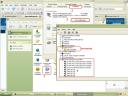
usb tidak ada masalah
5. Cek pada registry, caranya :
- Klik Start > Run
- Ketikan : regedit kemudian enter
- Masuk ke : HKEY_LOCAL_MACHINE\SYSTEM\CurrentControlSet\Services\UsbStor
- Pada value Dwords harus bernilai 3 (enable), jika bukan 3 maka update dengan 3 lalu close dan restart
6. Kemungkinan yang lainnya adalah PC terjangkit Virus, maka harus dibersihkan dari virus dengan menggunakan anti virus
7. Jika mencurigai sebuah software yang baru diinstall sebagai penyebabnya maka coba uninstall dahulu software tersebut.
8. Coba gunakan software utiliti untuk find dan mount partisi ( mudah2an bisa)

Sabtu, 25 Oktober 2014

Cara Mengembalikan Laptop Ke Pengaturan Pabrik


COPAS dari web sebelah Diposting oleh nifa pada 00:13, 05-Jan-14 : http://nifa.heck.in/cara-mengembalikan-laptop-ke-pengaturan.xhtml

Aslamualaikum.wr.wb kali ini mau post masalah windows. Yaittu Untuk mengembalikan laptop Anda ke pengaturan pabrik. Ikuti langkah-langkah, Ini bekerja untuk saya, dan harusnya bekerja untuk Anda.

SEMUA DATA akan dihapus DALAM HARD DRIVE JIKA ANDA MELANJUTKAN. ANDA MEMBUTUHKAN UNTUK MEMASTIKAN BAHWA ANDA MEMILIKI POWER ADAPTER mEmASANG.JANGAN NONAKTIFKAN ATAU RESTART KOMPUTER ANDA SELAMA PROSES INI.

cara ini cuma buat catetan aku saja, tapi kalau mau mencoba tidak apa - apa, him... :)
cara caranya
1). Tekan dan tahan tombol daya selama 10 (sepuluh detik) untuk mematikan mesin anda.
2). Harap diperhatikan: Menekan tombol power pada mesin forces itu untuk mematikan. Setiap data yang belum disimpan akan hilang.
3). Tekan dan tahan 0 (nol) kunci dan pada saat yang sama, tekan tombol power sekali untuk menyalakan laptop anda.
4). Ketika mesin Mulai bip, lepaskan tombol 0.
5). Ketika diminta oleh layar peringatan, pilih Ya untuk melanjutkan dengan pemulihan sistem.
6). Pilih Pemulihan Pabrik Default Perangkat Lunak; klik Next.
7). Pilih Recover out-negara-kotak. Click Next again. Klik Next lagi.
8). Klik Next untuk Start pemulihan.
9). Tunggu start up selesai, dan liat hasilnya.

untuk laptop yang 1 paket dengan sistem windows dari pabriknya, biasanya disertakan CD recovery-nya pula. Untuk mengembalikan ke setting pabrik kita tinggal masukkan CD recovery tersebut lalu install ulang. semua data akan hilang, dan laptop akan kembali ke settingan awal.

REPAIR FILE SISTEM WINDOWS 7

copas buat catatan harian.
ini artikel dari orang baik sbelah, ni almatnya : http://www.clinic-komputer.com/2013/05/cara-memperbaiki-repair-windows-7.html

Jika anda adalah pengguna Windows 7, dan telah merasakan ada kelainan dengan sistem anda, misalnya response jadi lambat, kadang freeze atau hang, maka anda akan tiba pada keputusan untuk repair Windows 7 anda, atau malah instal ulang. Tapi kalau anda tetap ingin mempertahankan file, setttings dan program yang anda miliki sekarang dalam sistem anda, maka sebaiknya anda hanya melakukan repair.

Kali ini saya akan memberikan postingan tentang cara memperbaiki atau repair Windows 7 dengan menggunakan DVD atau USB Installer yang anda gunakan untuk melakukan instal Windows 7, dengan catatan anda masih bisa masuk ke Desktop. Harap perhatikan juga bahwa jika DVD atau USB Windows 7 anda belum memiliki SP1, sedangkan anda telah instal SP1 dalam sistem anda, maka anda harus uninstall dulu SP1 tersebut. Sebaiknya anda juga melakukan Disk Clean-up sebelum melakukan repair untuk menghapus semua temporary dan junk file serta melakukan uninstall atau disable security program seperti anti virus atau firewall, demikian juga backup file- file penting. Setelah semuanya siap, lakukan langkah- langkah berikut:
1. Masukkan DVD atau USB Windows 7.
2. Buka direktori DVD atau USB Windows 7 dan klik kanan file "setup" lalu pilih "properties".
2. Pada setup Properties, klik tab "Compatibility" dan berikan tanda pada "Run this program in compatibility mode for:" dan pilih "Windows Vista (Service Pack 2). Pastikan juga memberi tanda pada "Run this program as administrator".  Hal ini dimaksudkan untuk menghindari compatibility issue.
3. Double-click "setup" untuk memulai proses repair.
4. Klik "Install now".
5. Sebaiknya lakukan update untuk proses instalasi.
6. Beri tanda pada "I accept agreement license" lalu klik "Next".
7. Klik "Upgrade". Jadi bukan "Custom" yang dipilih, karena tujuan kita dalam hal ini adalah repair, bukan instal ulang Windows.
8. Selanjutnya Windows akan melakukan Compatibility checking, ketika muncul Compatibility report, klik "Next".
9. Proses berikutnya adalah Windows akan masuk ke proses "Upgrade" dengan maksud untuk repair.
Maksud dari "Upgrade" di sini bukan dalam artian yang sebenarnya, tapi sekedar repair file sistem Windows 7 yang corrupt atau rusak, sehingga Windows 7 akan kembali jadi fresh. Selama proses "Upgrade" ini, Windows akan melakukan beberapa proses, diantaranya:
- Copying Windows files.
- Gathering files, settings and programs.
- Expanding Windows files.
- Installing features and updates.
- Restart
- Transferring files, settings and programs.
- Restart.
- Updating registry settings.
- Installing devices and settings.
- Restart.
- Melanjutkan transfer file, settings dan programs.
- Removing temporary installation files.
- Restart.
- Anda diminta untuk memasukkan product key Windows 7. Jadi sebaiknya anda sudah mempersiapkan product key anda.
- Pilih opsi untuk instal updates.
- Pilih pengaturan tanggal dan waktu.
- Selanjutnya Windows akan melakukan pengaturan final sampai anda masuk ke Desktop.
Dengan selesainya langkah- langkah di atas, maka Windows 7 anda telah kembali ke kondisi yang fresh.